پیکسلر؛ جایگزینی رایگان برای فتوشاپ
به گزارش وبلاگ لاراول، خبرنگاران: بسیاری از کاربران، فتوشاپ را به عنوان قدرتمندترین برنامه ویرایش عکس می شناسند. موضوعی که تا حدود زیادی حقیقت دارد و می توان تایید کرد که این برنامه با فاصله بسیار زیاد از برنامه های مشابه، بهترین ویرایشگر عکس به حساب می آید. هرچند باید به این موضوع دقت کرد که اغلب کاربران نیازی به گزینه های پیچیده فتوشاپ ندارند.
گستردگی گزینه های موجود در برنامه فتوشاپ آنقدر وسیع و پیچیده است که شاید ماه ها و سال ها زمان احتیاج باشد تا بتوان با تمامی توانایی های آن هماهنگ شد. علاوه بر این باید به دردسر های نصب رایگان فتوشاپ در ایران و احتیاج به سخت افزار قدرتمند نیز اشاره نمود. موضوعی که برای بسیاری از کاربران عادی، به مسئله ای عظیم تبدیل می گردد.
برنامه های زیادی در سال های اخیر، سعی در مقابله و شکست فتوشاپ داشته اند که هرکدام توانسته اند، نظر بخشی از کاربران را به خود جذب نمایند. در بین تمامی برنامه های رایگان ویرایش عکس، پیکسلر سال ها است که با سادگی، کم حجمی و در دسترس بودن خود توانسته جایگاهی مناسب را در بین کاربران کسب کند.
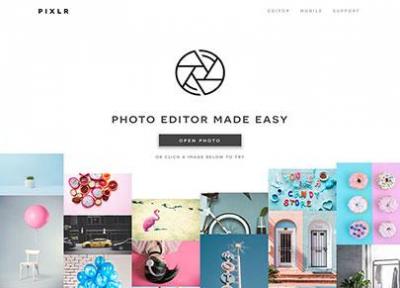
برای دسترسی به این برنامه لازم نیست هیچ فایلی را دانلود کنید و یا حتی برنامه ای را در کامپیوتر خود نصب کنید. تنها کاری که باید انجام گردد، مراجعه به آدرس اینترنتی pixlr.com است. در این قسمت با کلیک بر روی گزینه Try Photo Editor - Pixlr X می توانید به نسخه جدید این برنامه دسترسی داشته باشید.
این موضوع را در نظر داشته باشید که نسخه قدیمی پیکسلر که شباهت بسیار زیادی به فتوشاپ داشت، تا مدتی دیگر از دسترس خارج خواهد شد. هرچند اگر هنوز به استفاده از این برنامه اصرار دارید، می توانید با انتخاب گزینه Open Pixlr Editor و فعال سازی فلش، به نسخه قدیمی Pixlr دسترسی داشته باشید.
بعد از ورود به پیکسلر ایکس، با پنج گزینه History (تاریخچه)، Create New (ساخت فایل جدید)، Stock Search (جستجو در فایل های آماده)، Open Image (بارگذاری عکس) و Load URL (بارگذاری عکس از آدرس اینترنتی) روبرو می شوید.
با کلیک بر روی گزینه Open Image می توانید یکی از فایل های تصویری روی کامپیوتر خود را در درون برنامه باز کنید. در نظر داشته باشید که پیکسلر از اغلب فرمت های تصویری پشتیبانی می نماید و بعید است با مسئله ای در بارگذاری فایل ها روبرو شوید.
بعد از بارگذاری عکس، با گزینه های مختلف برنامه برای ویرایش تصویر روبرو می شوید. گزینه هایی که برخلاف فتوشاپ، اصلا پیچیده نیستند و حتی با لپ تاپ های لمسی نیز سازگار هستند.
در سمت راست برنامه با منو ها و پنل هایی برای کنترل محل قرار گیری عکس روبرو هستید. منو Navigate برای انتخاب میزان Zoom تصویر قابل استفاده است. از منو Layers نیز درست مثل دیگر برنامه های ویرایش عکس، می توانید لایه های مختلف ویرایش شده را مشاهده کنید.
منو های سمت چپ برنامه نیز به تنظیمات و تغییرات حرفه ای بر روی عکس اختصاص دارند. اولین منو در سمت چپ، گزینه Toggle Home است که شما را به صفحه انتخاب و بارگذاری عکس برمی گرداند. در نظر داشته باشید که تصاویر ویرایش شده شما در حالت پیش نمایش در برنامه پیکسلر ذخیره می شوند و لازم نیست نگران از دست رفتن فایل ها و ویرایش های خود باشید.
در منو Properties می توانید اندازه تصاویر خود را تغییر دهید (Resize) و تصاویر را بچرخانید. این منو بسیار ساده از تکنیک های پیشرفته ای برای ویرایش پیکسل های از دست رفته استفاده می نماید. در این فناوری جدید و متفاوت با فتوشاپ، کیفیت تصاویر حتی با از دست رفتن پیکسل ها حفظ می گردد.
منو Arrange که در واقع سومین گزینه در پنل سمت چپ برنامه پیکسلر است، به شما اجازه می دهد تا محل قرارگیری تصاویر و هرگونه ویرایش اضافه شده را در تصویر تغییر دهید. تغییر اندازه لایه ها، چرخش لایه ها و شکل ترکیبی آبجکت های مختلف در این منو قابل دسترسی است.
گزینه Crop، چهارمین منو در دسترس در پنل پیکسلر است که به شما اجازه می دهد تا بخشی از تصویر یا لایه مورد نظر را در اندازه های ترکیبی مختلف برش دهید. میزان برش را می توان به صورت دستی وارد کرد یا با استفاده از نشانگر، اندازه برش را تغییر داد.
منو Cutout یکی از پیشرفته ترین گزینه های برنامه پیکسلر است که از آن می توان برای حذف یا ترکیب بخش های مختلف تصویر استفاده کرد. در صورتی که قصد دارید بخشی از تصویر را به صورت حرفه ای حذف کنید یا قسمت هایی از عکس را پنهان کنید، این منو می تواند به یاری شما بیاید. دقت کنید که یادگیری استفاده از Cutout احتیاج به تمرین دارد و بهتر است گزینه های مختلف این منو را به صورت شخصی و در تصاویر مختلف، امتحان کنید.
گزینه Adjust، برای تغییرات مرتبط با میزان گرمی یا سردی تصویر، شدت رنگ ها، دمای رنگی عکس و دیگر تنظیمات مرتبط با رنگ قابل استفاده است. در این بخش می توانید با یک کلیک ساده، تصویر را سیاه و سفید کنید.
منو Filter یکی از جذاب ترین منو های موجود در برنامه پیکسلر است که مجموعه ای از گزینه های بسیار متفاوت را در اختیار شما قرار می دهد. این منو درست مثل منو فیلتر فتوشاپ عمل می نماید با این تفاوت که شما به صورت زنده و تنها با کشیدن چند گزینه می توانید تغییرات را در تصویر مورد نظر خود مشاهده کنید.
گزینه Effect، مجموعه ای از افکت های تصویری آماده است که می توان بر روی تصویر مورد نظر یا لایه انتخابی اعمال کرد. افکت های برنامه پیکسلر، شباهت بسیار زیادی به افکت های اینستاگرام دارد.
با استفاده از منو Liquify می توانید بخش هایی از تصویر را جابجا، کوچک و یا عظیم کنید. برای مثال اگر قصد دارید چهره فرد در تصویر را تغییر دهید، بینی را کوچک کنید و یا چشم ها را عظیمتر نمایش دهید، این منو می تواند به یاری شما بیاید. در نظر داشته باشید که استفاده از تکنیک های مختلف Liquify احتیاج به تمرین دارد و باید با یادگیری تمامی گزینه های موجود در این منو، تصویری طبیعی را ایجاد کرد.
منو Retouch را می توان یکی از قدرتمندترین منو های موجود در برنامه پیکسلر دانست. با استفاده از این منو می توانید بخش های مختلف تصویر را روتوش کنید و ایرادات تصویر را برطرف کنید. این منو درست مثل منو Retouch فتوشاپ، بسیار هوشمند عمل می نماید و با چند کلیک ساده می توان به نتیجه دلخواه دست پیدا کرد.
با استفاده از منو Draw می توانید بر روی تصاویر خود به صورت دستی، شکل ها و نقاشی های مختلف را اضافه کنید. این منو هرچند به نظر ساده می رسد، اما یکی از سخت ترین قسمت های برنامه پیکسلر برای استفاده کاربران عادی است. با این حال بسیاری از طراحان حرفه ای از این منو به عنوان یکی از گزینه های دائمی برای ویرایش عکس و فایل های گرافیکی استفاده می نمایند.
منو Text نیز یکی از منو های همیشگی در برنامه های ویرایشگر عکس است که با استفاده از آن می توان بر روی تصویر و با فونت های مختلف، نوشته های مختلف و شخصی سازی شده را افزود.
Add Element یک گزینه متفاوت و آماده در برنامه پیکسلر است که به شما اجازه می دهد تا المان های مختلف تصویری و ویرایشی را به عکس خود اضافه کنید. حاشیه، بکه، شکل های مختلف و فیلتر های متفاوت، از جمله گزینه های بسیار جذاب این منو است.
آخرین گزینه موجود در پنل سمت چپ برنامه پیکسلر، منو Add Image است که با استفاده از آن می توان یک تصویر یا فایل جدید را به عکس در حال ویرایش افزود. فایل جدید به صورت اتوماتیک به یک لایه تازه در تصویر پیشین تبدیل می گردد و می توان با استفاده از منو Properties و Arrange، شکل ترکیبی آن را ویرایش و تغییر داد.
پس از خاتمه یافتن تمامی ویرایش ها و ادیت ها می توان با انتخاب گزینه Save از بخش پایینی برنامه، فایل ایجاد شده را در اندازه ها و فرمت های مختلف ذخیره کرد. یک نسخه آنلاین از فایل شما نیز به صورت اتوماتیک در برنامه ذخیره می گردد تا در صورت بروز هرگونه مشکل، در دسترس شما باشد.
منبع: برترین ها